
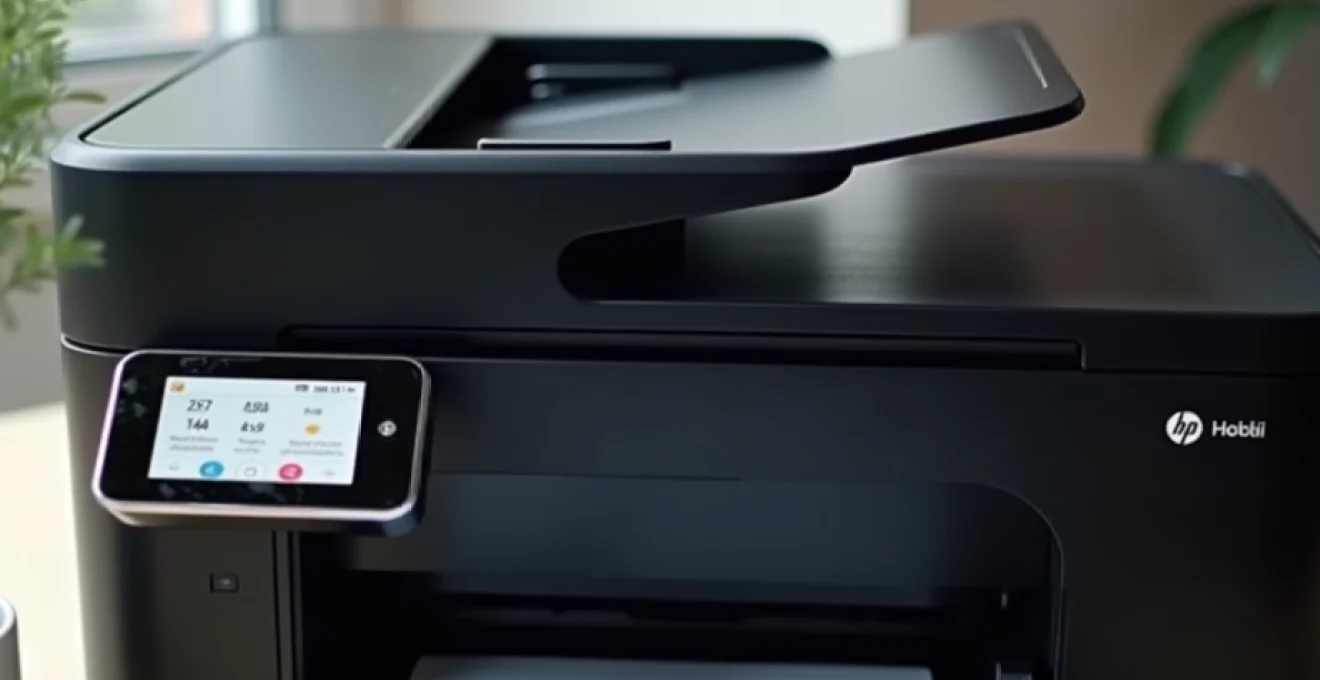
Les problèmes d’impression noir sur les imprimantes HP constituent l’une des pannes les plus frustrantes pour les utilisateurs professionnels et particuliers. Qu’il s’agisse d’une HP DeskJet, OfficeJet, Envy ou LaserJet Pro, ce dysfonctionnement peut survenir brutalement même lorsque les cartouches d’encre semblent pleines. Les causes sont multiples : obstruction des buses d’impression, défaillance des têtes thermiques, conflits de pilotes ou problèmes de configuration système. Cette problématique affecte particulièrement les modèles récents équipés de cartouches HP 304, 305, 950XL et 951XL, nécessitant une approche méthodique pour identifier et résoudre efficacement le problème.
Diagnostic des cartouches d’encre noire HP défaillantes
Le diagnostic précis des cartouches d’encre noire constitue la première étape cruciale pour résoudre les problèmes d’impression. Cette phase d’analyse permet d’identifier si le dysfonctionnement provient réellement de la cartouche elle-même ou d’autres composants du système d’impression.
Vérification du niveau d’encre via HP smart et pilotes d’impression
L’application HP Smart représente l’outil de diagnostic le plus fiable pour évaluer l’état des cartouches d’encre. Cette solution logicielle gratuite fournit des informations détaillées sur les niveaux d’encre, la qualité des impressions et l’état général de votre imprimante. Pour accéder à ces données, lancez HP Smart depuis votre ordinateur ou smartphone, sélectionnez votre imprimante et naviguez vers l’onglet « Niveaux d’encre ». Les informations affichées incluent non seulement les pourcentages d’encre restante, mais également l’état de santé de chaque cartouche.
Les pilotes d’impression natifs de Windows et macOS offrent également des fonctionnalités de diagnostic intégrées. Sur Windows, accédez aux « Paramètres d’impression » via le Panneau de configuration, puis sélectionnez l’onglet « Maintenance » ou « Utilitaires » selon votre modèle. Cette interface permet de visualiser graphiquement les niveaux d’encre et d’identifier les cartouches défaillantes. N’oubliez pas que ces estimations peuvent parfois être imprécises, particulièrement avec les cartouches compatibles ou reconditionnées.
Identification des cartouches HP 304, 305, 950XL et 951XL obstruées
Les cartouches HP 304, 305, 950XL et 951XL présentent des caractéristiques techniques spécifiques qui influencent leur susceptibilité aux obstructions. Les modèles 304 et 305, principalement utilisés dans les séries DeskJet et Envy, intègrent des têtes d’impression piezoélectriques sensibles aux résidus d’encre séchée. Ces cartouches nécessitent un environnement d’humidité contrôlée pour maintenir leur performance optimale.
Les cartouches 950XL et 951XL, conçues pour les imprimantes OfficeJet Pro, utilisent une technologie d’impression thermique plus robuste mais également plus gourmande en entretien. L’identification d’une cartouche obstruée se manifeste par plusieurs symptômes caractéristiques : impression de traits blancs horizontaux, couleurs délavées, ou absence totale d’impression noir malgré un niveau d’encre suffisant. La inspection visuelle des buses d’impression révèle souvent des dépôts d’encre cristallisée ou des bulles d’air bloquant les canaux d’acheminement.
Test d’impression de la page de diagnostic intégrée
La page de diagnostic intégrée constitue un outil de diagnostic essentiel pour évaluer la qualité d’impression et identifier les défaillances spécifiques de la cartouche noire. Cette fonctionnalité, accessible directement depuis le panneau de contrôle de l’imprimante ou via les pilotes logiciels, génère un rapport détaillé incluant des motifs de test, des échantillons de couleur et des grilles d’alignement.
Pour lancer ce test, naviguez vers le menu « Configuration » de votre imprimante HP, sélectionnez « Rapports » puis « Page de test qualité d’impression ». Analysez attentivement les résultats : des lignes manquantes dans la section noire indiquent une obstruction des buses, tandis que des couleurs mélangées suggèrent un problème d’alignement ou de fuite. Cette page révèle également la présence de bulles d’air dans le système d’encrage, identifiables par des zones d’impression irrégulières ou des dégradés saccadés .
Contrôle de l’alignement des têtes d’impression HP thermal inkjet
L’alignement des têtes d’impression HP Thermal Inkjet influence directement la qualité d’impression et peut masquer ou aggraver les problèmes de cartouche noire. Cette technologie utilise des résistances chauffantes microscopiques pour vaporiser l’encre et la projeter sur le papier avec une précision micrométrique. Un désalignement de quelques microns suffit à créer des artefacts d’impression ou une perte de netteté.
Le processus d’alignement automatique, accessible via HP Smart ou le panneau de contrôle, imprime une série de motifs géométriques que l’imprimante analyse ensuite avec ses capteurs optiques intégrés. Si votre modèle ne dispose pas de cette fonction automatique, l’alignement manuel nécessite votre intervention pour sélectionner les motifs les mieux alignés. Cette procédure doit être répétée après chaque remplacement de cartouche et périodiquement pour maintenir une qualité d’impression optimale.
Nettoyage manuel des buses d’impression et têtes HP
Le nettoyage manuel représente souvent la solution la plus efficace pour restaurer la fonctionnalité d’impression noire sur les imprimantes HP. Cette intervention technique requiert de la patience et un respect strict des procédures pour éviter d’endommager les composants sensibles.
Procédure de nettoyage automatique via HP print and scan doctor
HP Print and Scan Doctor constitue l’utilitaire de dépannage officiel développé par HP pour résoudre automatiquement les problèmes d’impression courants. Ce logiciel gratuit intègre des algorithmes de diagnostic avancés capables d’identifier et de corriger la majorité des dysfonctionnements liés aux têtes d’impression obstruées. L’outil lance automatiquement des cycles de nettoyage progressifs, ajustant l’intensité et la durée selon la gravité de l’obstruction détectée.
La procédure automatique comprend plusieurs phases : pré-nettoyage léger, nettoyage standard, nettoyage intensif et finalement nettoyage de récupération pour les cas les plus sévères. Chaque cycle consomme une quantité significative d’encre, il convient donc de s’assurer que les cartouches disposent d’un niveau suffisant avant de démarrer le processus. L’outil génère également un rapport détaillé des opérations effectuées et des améliorations constatées.
Démontage et nettoyage à l’alcool isopropylique des contacts électriques
Le nettoyage manuel des contacts électriques nécessite un démontage partiel de la cartouche et l’utilisation d’alcool isopropylique à 99% pour garantir un séchage rapide sans laisser de résidus. Cette intervention délicate doit être effectuée avec précaution pour préserver l’intégrité des circuits électroniques intégrés dans la cartouche.
Commencez par retirer délicatement la cartouche de son logement en suivant la procédure recommandée par le constructeur. Identifiez les contacts dorés ou cuivrés situés généralement à l’arrière de la cartouche. Utilisez un coton-tige légèrement imbibé d’alcool isopropylique pour nettoyer ces contacts en effectuant des mouvements circulaires doux. Répétez l’opération sur les contacts correspondants dans l’imprimante, en prenant soin de débrancher l’alimentation électrique au préalable. Cette maintenance préventive élimine l’oxydation et les dépôts qui peuvent perturber la communication entre la cartouche et l’imprimante.
Débouchage des buses avec solution saline et cotons-tiges
La technique de débouchage avec solution saline constitue une méthode douce et efficace pour dissoudre les obstructions d’encre séchée sans endommager les têtes d’impression. Préparez une solution saline stérile en mélangeant une cuillère à café de sel fin dans 100ml d’eau distillée. Cette solution possède des propriétés osmotiques qui facilitent la dissolution des résidus d’encre cristallisée.
Appliquez délicatement cette solution sur les buses d’impression à l’aide d’un coton-tige, en évitant tout mouvement brusque qui pourrait endommager les membranes microscopiques. Laissez agir pendant 10 à 15 minutes pour permettre à la solution de pénétrer dans les canaux obstrués. Rincez ensuite avec de l’eau distillée et séchez soigneusement avec un tissu non pelucheux. Cette méthode artisanale s’avère particulièrement efficace pour les obstructions légères à modérées.
Réinitialisation du système de nettoyage sur imprimantes HP DeskJet et OfficeJet
La réinitialisation du système de nettoyage permet de remettre à zéro les compteurs internes et de relancer les algorithmes de maintenance automatique. Cette procédure varie selon les modèles mais suit généralement un schéma similaire accessible via le menu de service caché de l’imprimante.
Sur les modèles DeskJet récents, maintenez simultanément les boutons « Annuler » et « Couleur » pendant 5 secondes pour accéder au menu de service. Naviguez vers « Maintenance du système » puis « Réinitialisation nettoyage ». Pour les imprimantes OfficeJet Pro, la séquence diffère : appuyez successivement sur les touches « Copie couleur », « Copie noir », « Copie couleur » pour déverrouiller les fonctions avancées. Cette réinitialisation efface l’historique des cycles de nettoyage précédents et permet au système de recommencer avec des paramètres optimisés.
Résolution des erreurs système et conflits pilotes HP
Les conflits logiciels et erreurs système représentent une cause fréquente de dysfonctionnement d’impression, particulièrement après les mises à jour Windows ou l’installation de nouveaux périphériques. Ces problèmes nécessitent une approche systémique pour identifier et corriger les incompatibilités.
Désinstallation complète des pilotes HP universal print driver
Le pilote HP Universal Print Driver, bien que conçu pour simplifier la compatibilité avec de nombreux modèles, peut parfois entrer en conflit avec les pilotes spécifiques et provoquer des dysfonctionnements d’impression. Une désinstallation complète nécessite l’utilisation d’outils spécialisés pour supprimer tous les résidus logiciels susceptibles de perturber le fonctionnement.
Téléchargez l’utilitaire « HP Print and Scan Doctor » qui inclut une fonction de désinstallation avancée capable de détecter et supprimer les pilotes orphelins. Démarrez votre ordinateur en mode sans échec pour éviter les conflits lors de la désinstallation. Exécutez l’outil en mode administrateur et sélectionnez l’option « Désinstallation complète des pilotes ». Cette procédure supprime non seulement les fichiers principaux mais également les entrées de registre, les services système et les files d’attente d’impression associées. Redémarrez ensuite en mode normal et procédez à une installation propre du pilote spécifique à votre modèle.
Correction des erreurs windows spooler et services d’impression
Le service Windows Spooler gère la file d’attente d’impression et peut se corrompre suite à des arrêts brutaux ou des conflits logiciels. Les symptômes incluent des impressions qui restent bloquées dans la file d’attente, des erreurs de communication avec l’imprimante ou l’impossibilité totale d’imprimer.
Pour réparer le service Spooler, ouvrez l’invite de commandes en mode administrateur et tapez net stop spooler pour arrêter le service. Naviguez ensuite vers le dossier C:WindowsSystem32spoolPRINTERS et supprimez tous les fichiers présents. Ces fichiers temporaires peuvent contenir des tâches corrompues bloquant l’ensemble du système. Redémarrez le service avec la commande net start spooler . Si le problème persiste, utilisez l’outil sfc /scannow pour vérifier l’intégrité des fichiers système et réparer automatiquement les corruptions détectées.
Mise à jour firmware imprimantes HP envy et HP LaserJet pro
Le firmware constitue le système d’exploitation embarqué de votre imprimante et influence directement sa compatibilité avec les nouvelles cartouches et systèmes d’exploitation. HP publie régulièrement des mises à jour corrigeant les bugs d’impression et améliorant la reconnaissance des cartouches.
Les imprimantes HP Envy et LaserJet Pro disposent généralement d’une fonction de mise à jour automatique via Wi-Fi. Vérifiez dans les paramètres réseau de votre imprimante que cette fonction est activée. Pour une mise à jour manuelle, téléchargez le firmware depuis le site de support HP en spécifiant exactement votre numéro de modèle. L’installation s’effectue généralement via USB en plaçant le fichier firmware sur une clé USB formatée en FAT32, puis en sélectionnant « Mise à jour firmware » dans le menu de service de l’imprimante. Cette opération prend 10 à 15 minutes et ne doit en aucun cas être interrompue.
Réparation des profils ICC et paramètres couleur windows
Les profils ICC (International Color Consortium) définissent la reproduction colorimétrique de votre imprimante et peuvent affecter l’impression noir si ils sont corrompus ou mal configurés. Ces profils influencent la conversion des couleurs numériques en points d’encre physiques sur le papier.
Accédez aux « Paramètres de couleur » via
le Panneau de configuration Windows, puis « Gestion des couleurs ». Sélectionnez votre imprimante HP et vérifiez que le profil associé correspond au modèle exact. Un profil incorrect peut provoquer une mauvaise interprétation des valeurs de noir, résultant en une impression grisâtre ou inexistante. Supprimez les profils corrompus et téléchargez les versions officielles depuis le site HP. La réinstallation de ces profils nécessite généralement un redémarrage complet du spouleur d’impression pour prendre effet.
La calibration colorimétrique peut également résoudre les problèmes d’impression noir en ajustant les courbes de gamma et les points noirs. Utilisez l’assistant de calibration Windows accessible via « Affichage » > « Calibrer la couleur de l’affichage » pour créer un profil personnalisé. Cette procédure influence directement la façon dont Windows interprète les valeurs de noir et les traduit en instructions pour l’imprimante.
Remplacement et installation de nouvelles cartouches HP originales
Le remplacement des cartouches d’encre noire constitue parfois l’unique solution lorsque les méthodes de nettoyage et de réparation logicielle échouent. Cette intervention nécessite une approche méthodique pour garantir une installation correcte et éviter les problèmes de reconnaissance.
Avant l’achat, vérifiez scrupuleusement les références exactes de vos cartouches en consultant l’étiquette située à l’intérieur du compartiment d’encre ou le manuel utilisateur. Les cartouches HP 304, 305, 950XL et 951XL ne sont pas interchangeables et l’utilisation d’une référence incorrecte peut endommager définitivement votre imprimante. Les cartouches originales HP intègrent des puces électroniques sophistiquées qui communiquent avec l’imprimante pour optimiser la qualité d’impression et surveiller les niveaux d’encre en temps réel.
La procédure d’installation commence par l’extinction complète de l’imprimante et la déconnexion de l’alimentation électrique. Cette précaution évite les courts-circuits et permet au système de reconnaître proprement la nouvelle cartouche lors du redémarrage. Retirez délicatement l’ancienne cartouche en appuyant sur les languettes de déverrouillage, puis déballez la nouvelle cartouche en prenant soin de ne pas toucher les contacts électriques ni les buses d’impression. L’installation s’effectue en insérant fermement la cartouche jusqu’au déclic de verrouillage, suivi d’un cycle d’initialisation automatique qui peut durer plusieurs minutes.
Après l’installation, lancez impérativement un test d’alignement et une page de diagnostic pour vérifier le bon fonctionnement. Cette étape critique permet de détecter d’éventuels problèmes de reconnaissance ou de positionnement avant d’entamer des impressions importantes. En cas de message d’erreur persistant, vérifiez que les films de protection ont été entièrement retirés et que la cartouche est compatible avec votre modèle spécifique.
Configuration avancée des paramètres d’impression en noir
La configuration des paramètres d’impression noir influence directement la qualité et la fiabilité de vos impressions. Ces réglages avancés permettent d’optimiser l’utilisation de l’encre noire et de contourner certains dysfonctionnements temporaires.
Accédez aux préférences d’impression via le Panneau de configuration Windows ou directement depuis votre application d’impression. L’onglet « Qualité » propose plusieurs modes d’impression noir : « Noir uniquement », « Niveaux de gris », et « Noir composite ». Le mode « Noir uniquement » utilise exclusivement la cartouche d’encre noire, idéal lorsque les cartouches couleur sont défaillantes. Le mode « Niveaux de gris » convertit toutes les couleurs en nuances de gris, tandis que le « Noir composite » mélange les encres couleur pour créer des noirs plus profonds.
Les paramètres de densité d’encre méritent une attention particulière pour optimiser la couverture et éviter les impressions trop claires. Augmentez progressivement la densité de 10% à 20% si vos impressions manquent de contraste, mais attention à ne pas dépasser 150% sous peine de provoquer des bavures ou un séchage insuffisant. La vitesse d’impression influence également la qualité : privilégiez le mode « Qualité » ou « Haute définition » pour les documents importants, même si cela rallonge significativement le temps de traitement.
La fonction « Impression bidirectionnelle » peut parfois causer des problèmes d’alignement affectant la netteté du noir. Désactivez cette option dans les paramètres avancés si vous constatez des décalages ou des doubles contours. Cette modification réduit la vitesse d’impression de moitié mais garantit une précision maximale pour les textes et graphiques en noir.
Maintenance préventive du système d’encrage HP instant ink
La maintenance préventive constitue la clé d’un système d’impression fiable et durable. Cette approche proactive permet d’éviter la majorité des pannes d’impression noire en maintenant les composants dans un état optimal de fonctionnement.
Le service HP Instant Ink intègre des algorithmes de maintenance prédictive qui analysent vos habitudes d’impression et anticipent les besoins de remplacement. Ce système surveille en continu les niveaux d’encre, la qualité d’impression et l’état des têtes d’impression pour déclencher automatiquement les cycles de nettoyage préventif. L’abonnement inclut également l’envoi automatique de cartouches de remplacement avant épuisement complet, évitant les interruptions d’impression critiques.
Établissez un calendrier de maintenance mensuel incluant un cycle de nettoyage complet, un test d’alignement et une vérification des niveaux d’encre. Cette routine préventive, accessible via HP Smart, ne prend que quelques minutes mais prolonge considérablement la durée de vie de votre équipement. N’oubliez pas de nettoyer régulièrement l’extérieur de l’imprimante et le bac à papier pour éviter l’accumulation de poussière qui peut pénétrer dans les mécanismes internes.
La gestion de l’environnement d’impression joue un rôle crucial dans la prévention des pannes. Maintenez votre imprimante dans une pièce à température stable entre 15°C et 25°C avec un taux d’humidité de 40% à 60%. Les variations extrêmes provoquent la condensation interne et accélèrent le séchage de l’encre dans les buses. Utilisez exclusivement du papier de qualité adapté aux spécifications HP pour éviter l’accumulation de résidus et les bourrages qui peuvent endommager les mécanismes d’entraînement.
L’optimisation des cycles d’impression réguliers maintient la fluidité de l’encre dans les circuits. Si vous imprimez rarement, programmez une impression automatique hebdomadaire d’une page de test pour éviter le séchage de l’encre. Cette pratique simple mais efficace préserve la perméabilité des buses et maintient les têtes d’impression en condition optimale de fonctionnement.